
マレーシアでは、毎年個人で確定申告をしなければならないが、オンラインでできる、ここでは、会社員/居住者の2回目以降の申告の流れを紹介(2026/3/29)
はじめに
居住者(Resident)とは、
- 1/1から12/31までの期間で、マレーシアでの滞在が182日以上
- 税の申告カテゴリーはe-BE Form
- 税率は総所得額により増減
※2025年度分のResidentの税率(最新版)についてはこちら
| Non-Resident | Resident | |
| 滞在日数 | 182日未満 | 182日以上 |
| 税率 | 30% | 累進課税 |
| 所得控除申請 | 不可 | 可 |
| 申請Form | e-M Form | e-BE Form |
適任者
- パソコンで申告したい
- 2回目以降の申告
- 会社員
- 昨年のマレーシア滞在数が182日以上
オンラインの特徴
- 申告期間は、2026/3/1~/4/30
- 税務署に行かなくて良い
- 所得控除用の領収書の添付不要(領収書は7年間保存が必要)
※2025年度分の税所得控除リスト(最新版)についてはこちら
用意する情報
- パスポート番号
- ログインパスワード
- 銀行アカウント番号(DuitNow(パスポート登録)でも可)
- EA Form(会社より交付)
※EA Formの見方についてはこちら
MyTaxへのログイン
MyTaxへアクセス
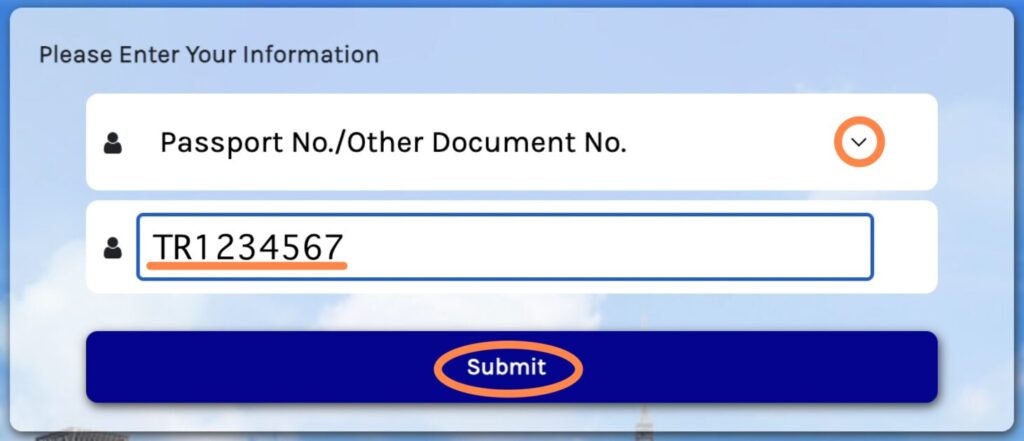
①「Passport No.〜」を選択 → パスポート番号を入力 → 「Submit」をクリック
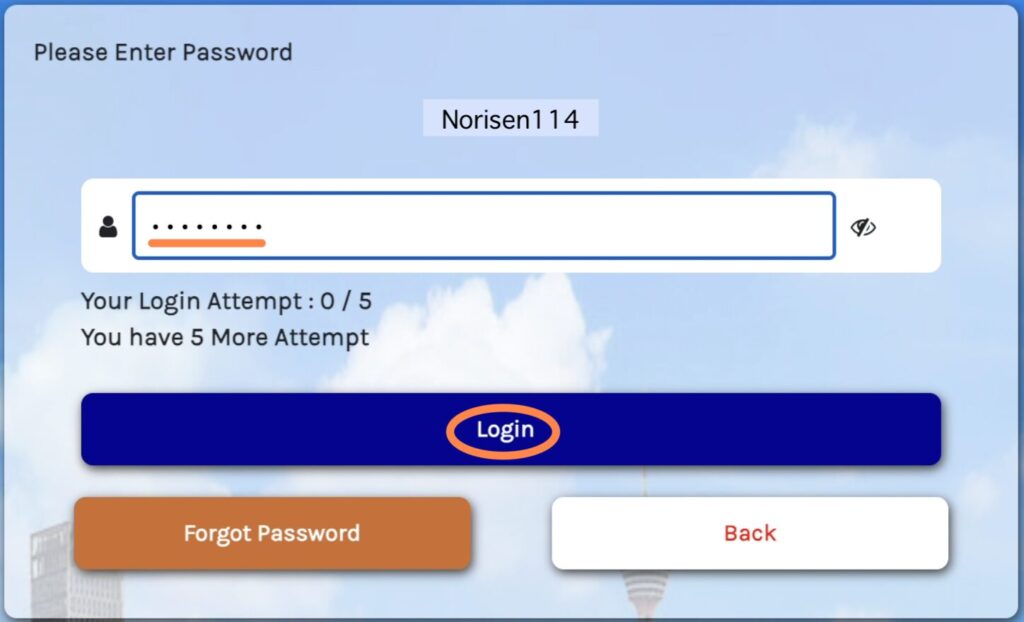
② パスワードを入力 → 「Login」をクリック
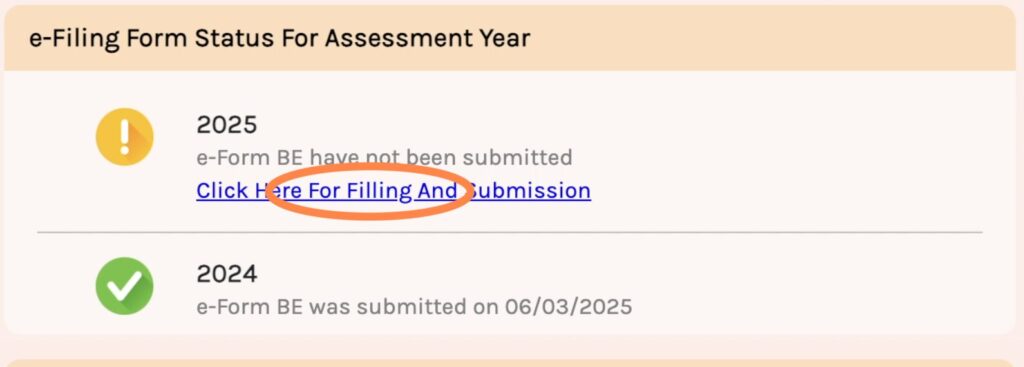
③右側の「Click Here For Filling And Submission」をクリック
ちょっと一休み(ポップアップブロック解除)
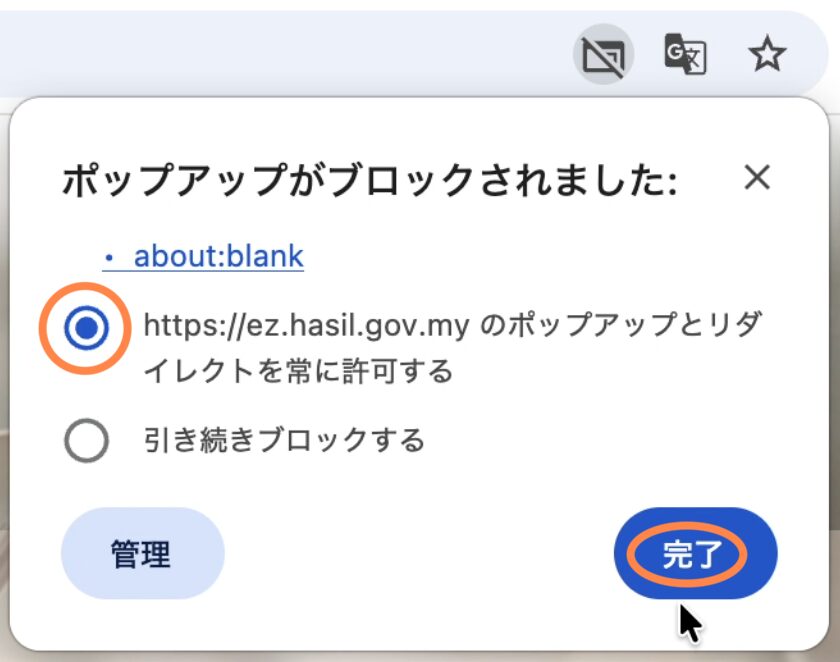
PCが「ポップアップをブロックする」設定になっていると表示されません
① 「ポップアップがブロックされました」をクリック

② 「〜のポップアップとリダイレクトを常に許可する」を選択し、「完了」をクリック
個人情報の入力
※表示言語がマレー語になている場合、右上の「EN」をクリックすれば英語表記になる
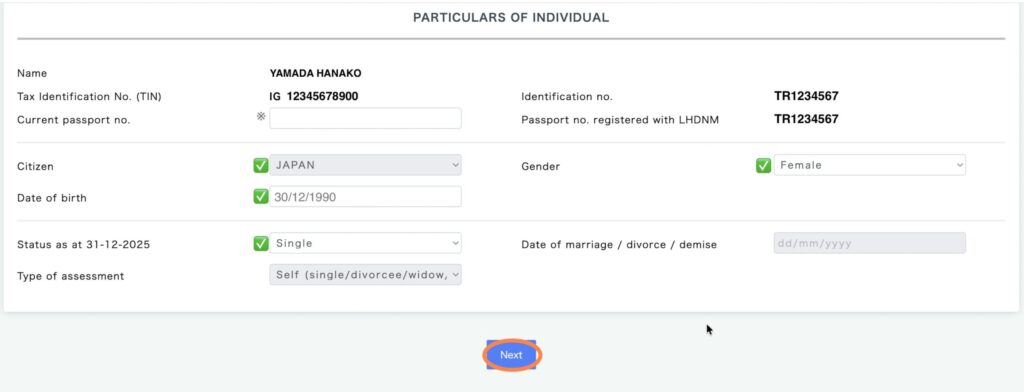
① 国籍、性別、生年月日、婚姻状況を確認もしくは入力/選択 → 「Next」をクリック
※登録されているパスポート番号が変わった場合は、新しいパスポート番号を入力
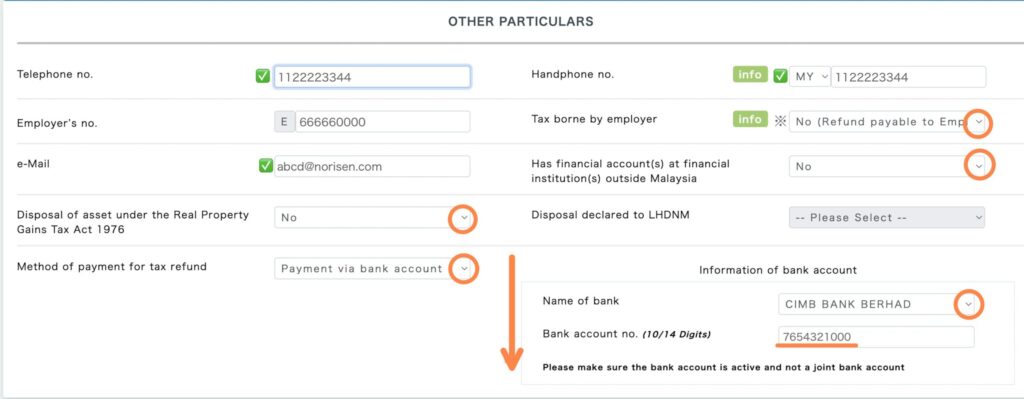
② 電話番号、携帯番号(国)およびメールアドレスを確認もしくは入力/選択
「Tax borne〜」、「Has financial〜」および「Disposal of〜」はNoを選択
※Tax borne〜は、会社が従業員のTaxを負担している場合のみYesを選択
余剰税金還付方法(Payment via bank account)、銀行名およびアカウント番号を確認もしくは選択/入力 → 下へスクロール
※2還付方法にDuitNowを希望する場合はパスポート番号を入力(つまりDuitNowの登録がパスポートの必要がある)
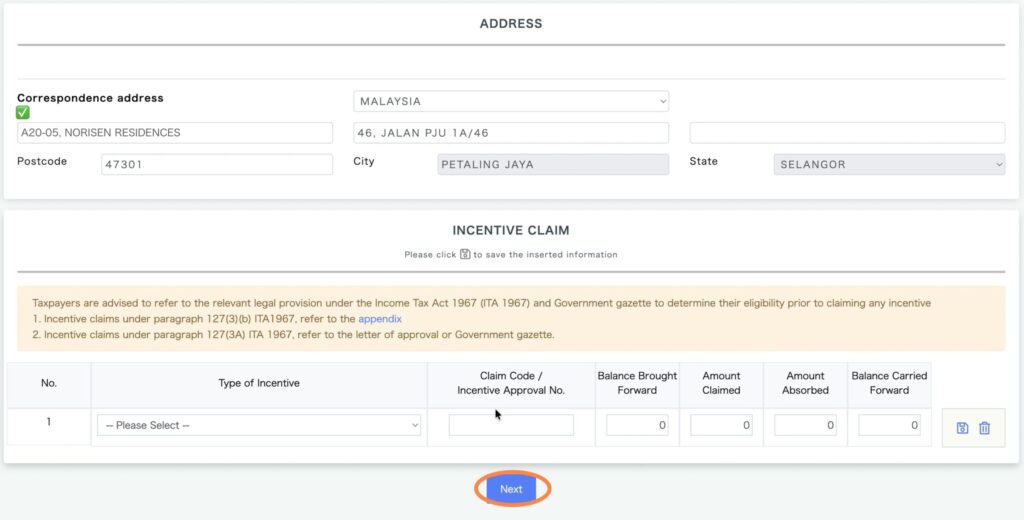
③ 住所を確認もしくは入力/選択 → 「Next」をクリック
ちょっと一休み(EA Form)
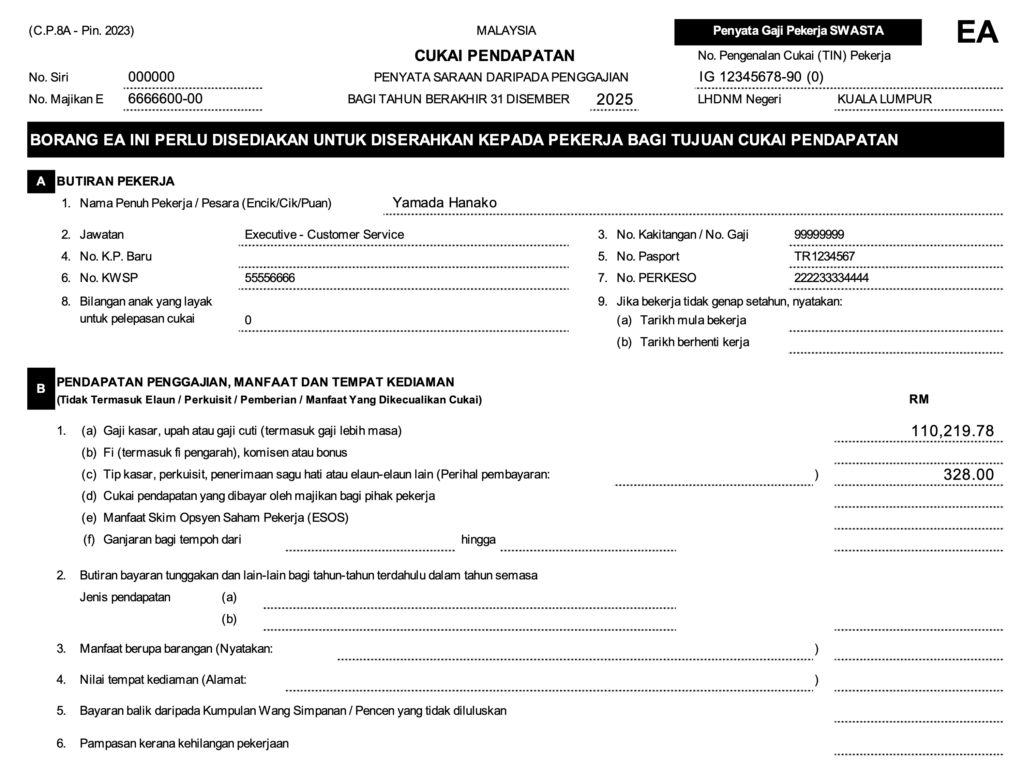
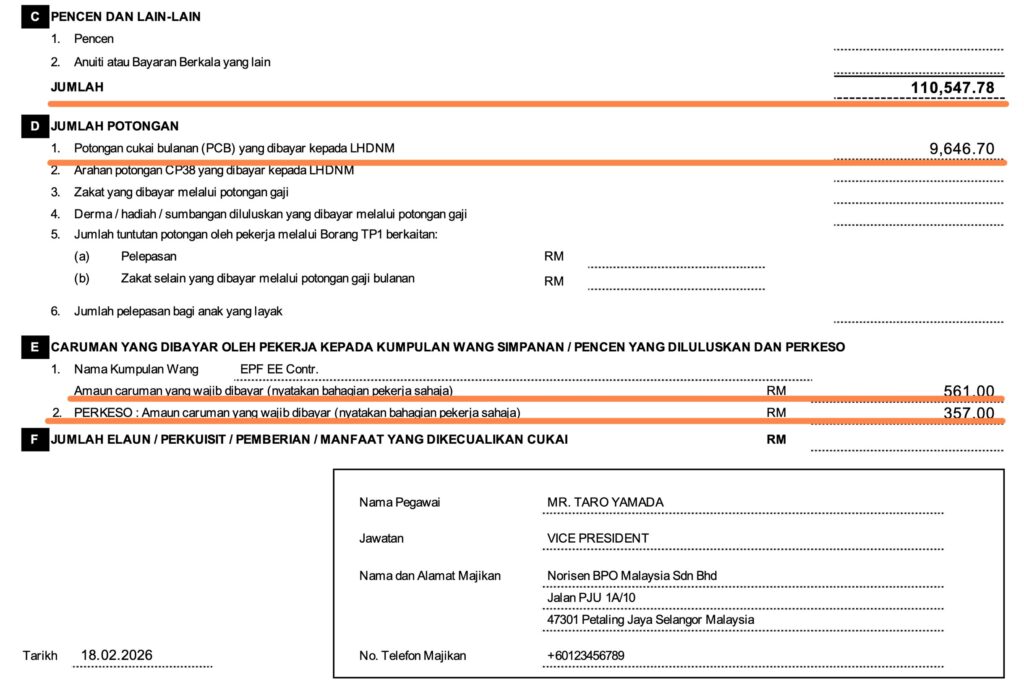
EA Formで税対象所得金額、納付済み税金額、支払い済み積立機金額および支払い済み雇用障害保険金額を確認する
税対象所得金額:CのJUMLAH(合計)(例:110,547.78リンギット)
納付済み税金額:Dの1.(例:9,646.70リンギット)
支払い済み積立基金額:Eの1.(例:561.00リンギット)
支払い済み雇用障害保険金額:Eの2.(例:357.00リンギット)
所得の入力
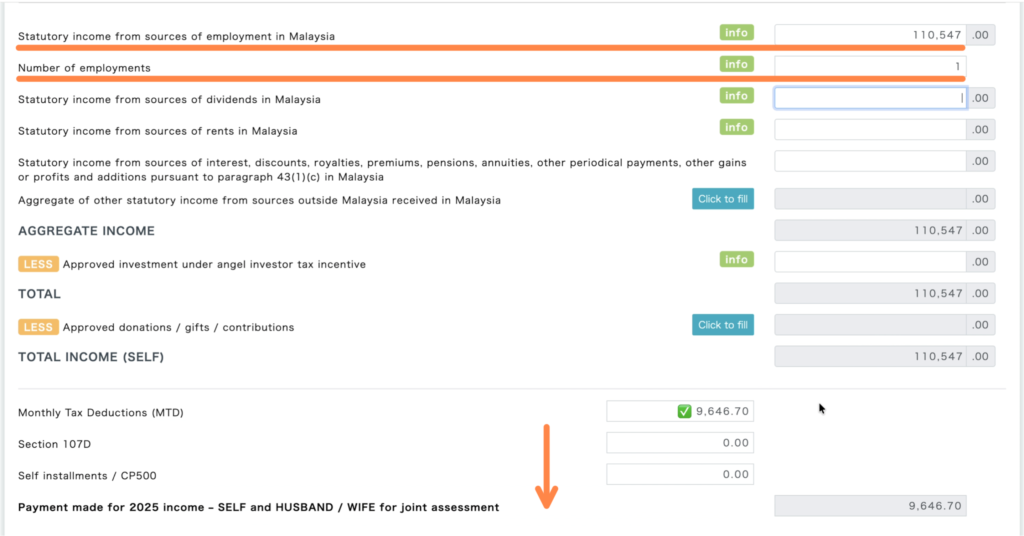
① EA Formに記載されている税対象所得金額および給与支給元の会社の数を入力 → 下へスクロール
✅上から12行目のMTDがEA Formの納付済み税金額と同じ金額になっている
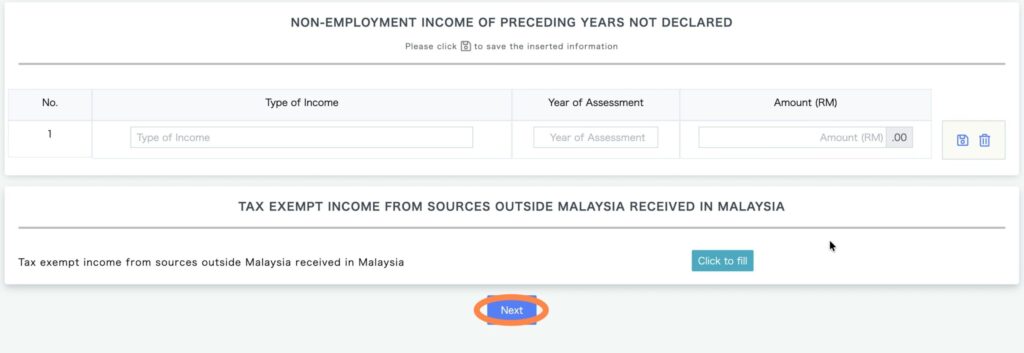
②「Next」をクリック
税控除額の入力
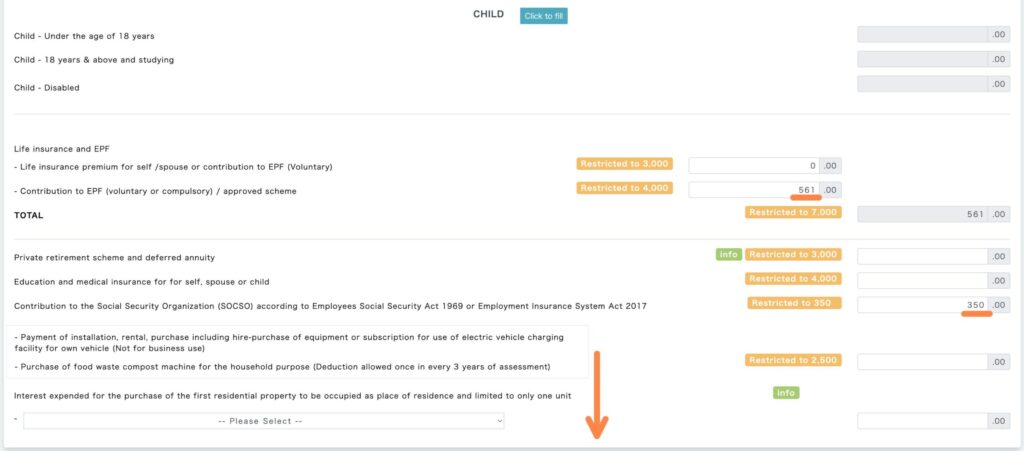
① 該当の控除金額を入力し、一番下までスクロール
※2025年度分の税所得控除リスト(最新版)についてはこちら
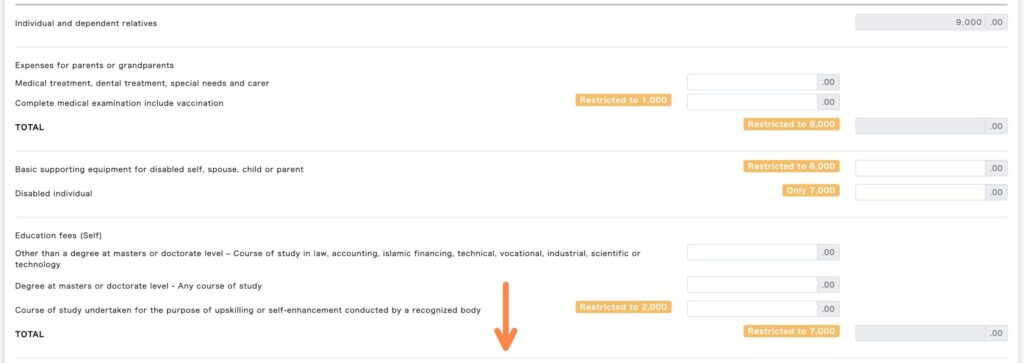
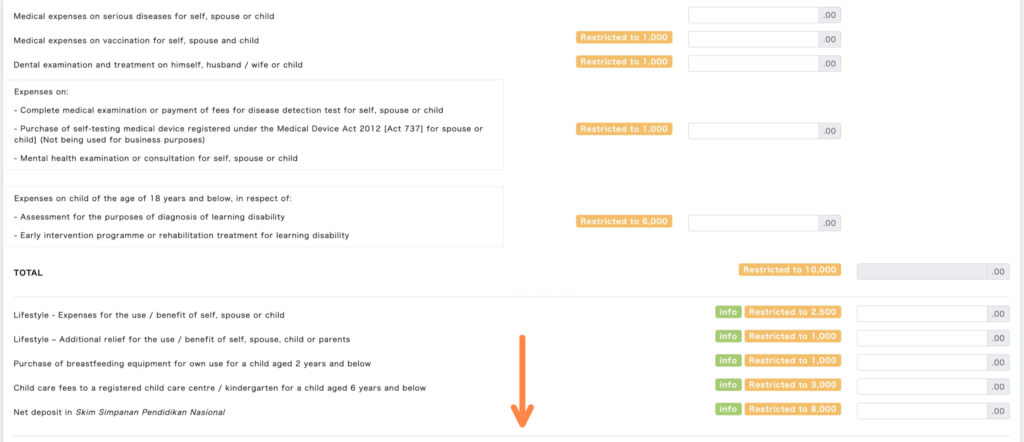
※例では支払い済み積立基金額(RM561)と支払い済み雇用障害保険金額(RM357)を入力
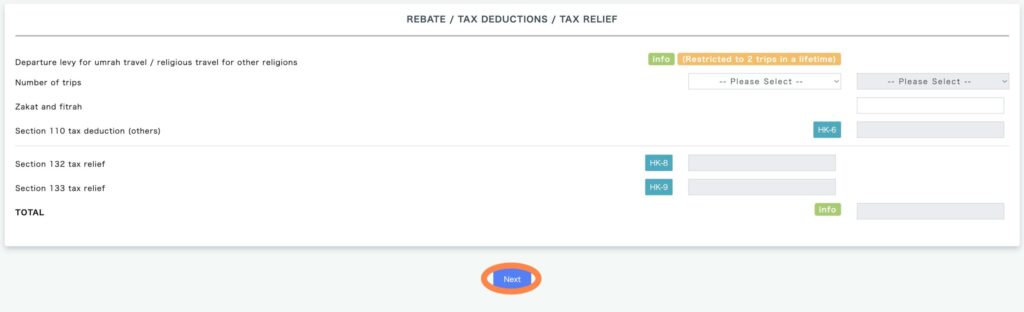
④「Next」をクリック
サマリーと確定
① 税控除額(Total relief)および還付金(TAX PAID IN EXCESS FOR THE YEAR OF ASSESSMENT 2024)を確認 → 「Next」をクリック
※例では、還付金はRM87.7
※一番下の項目表記が「BALANCE OF TAX PAYABLE FOR THE YEAR OF ASSESSMENT 2025」だった場合は、追加で税金を支払う必要があります
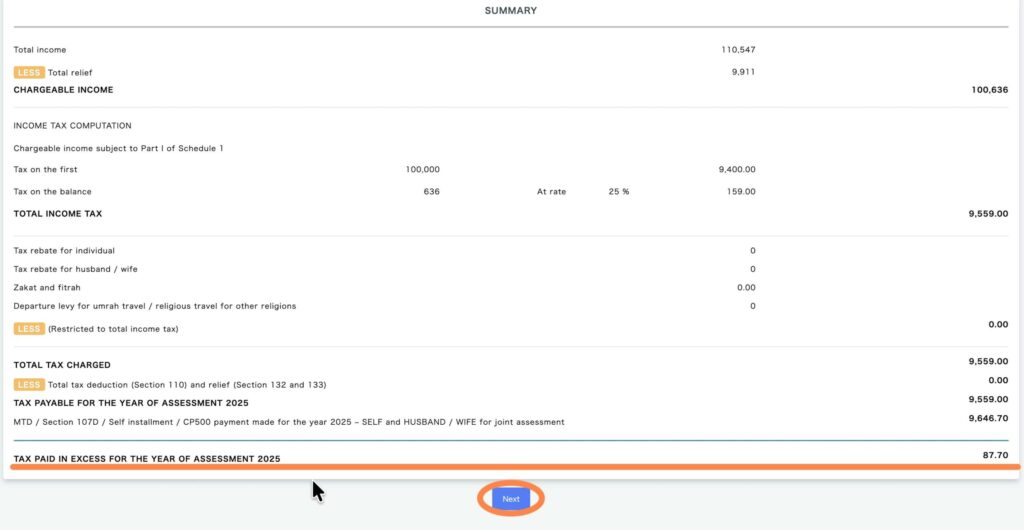
②「Sign and Submit」をクリック
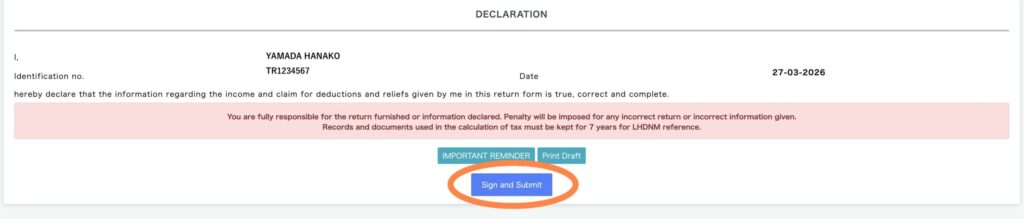
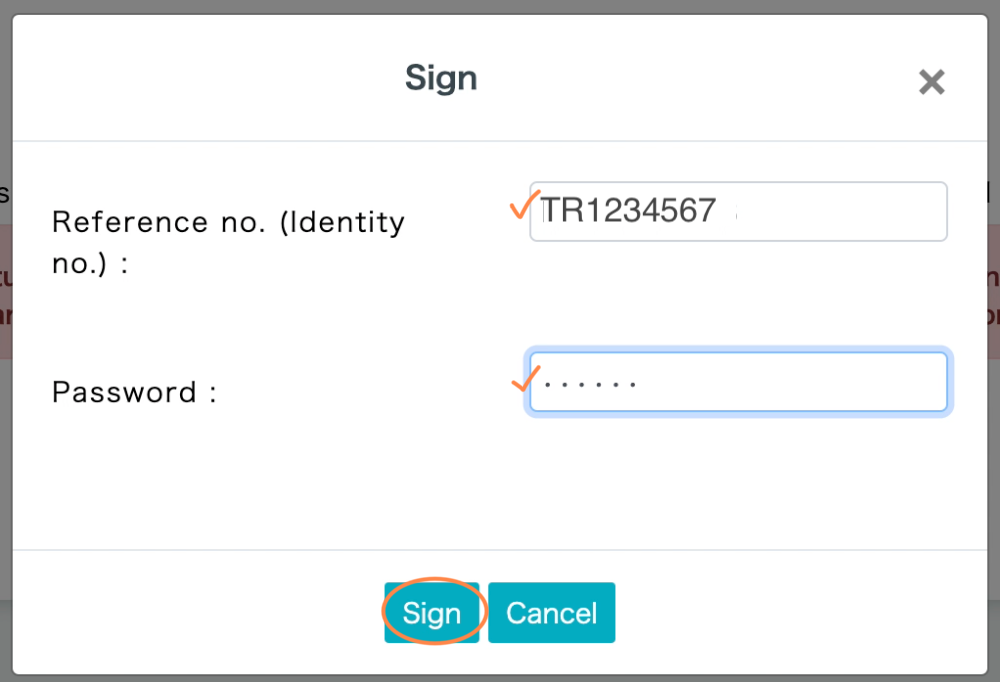
③ パスポート番号およびパスワードを入力 → 「Sign」をクリック → 申告完了( ^∀^)
領収書等の保存
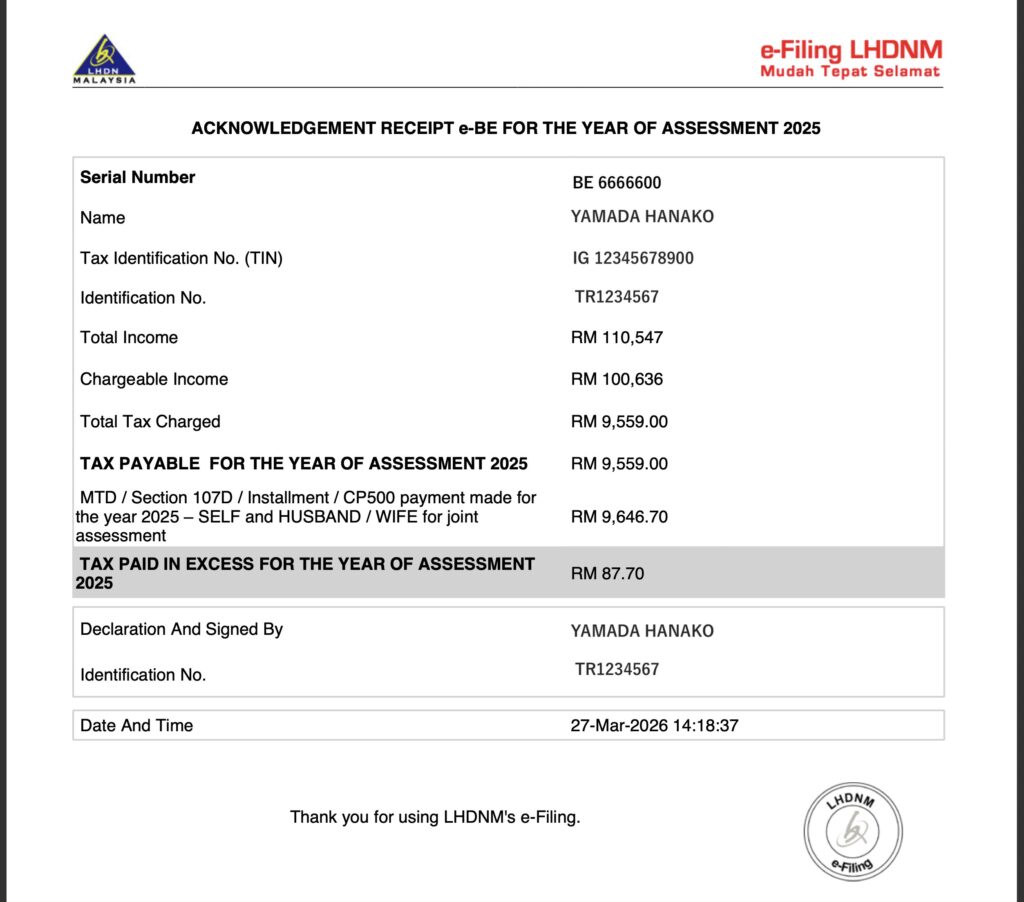
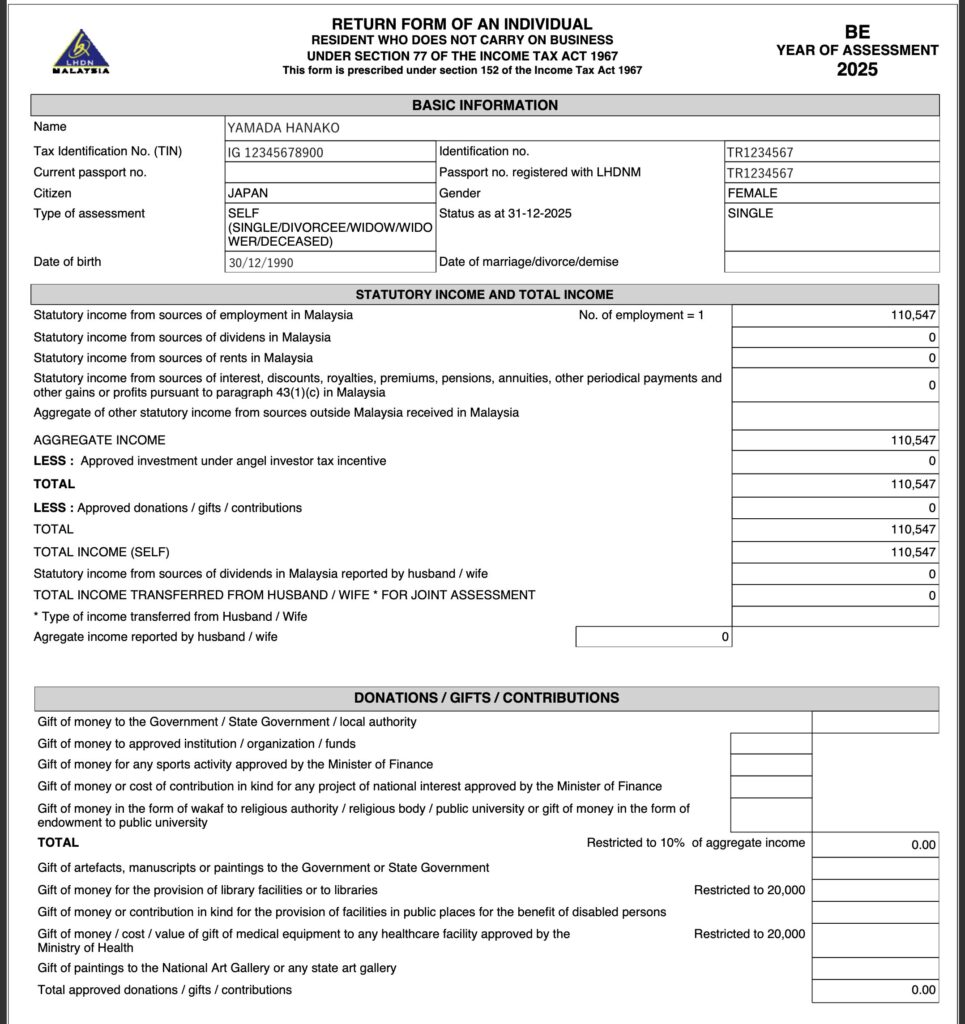
確定後は、1️⃣「Print Ac〜」および 2️⃣「Print e-〜」をクリックして、書類をダウンロード
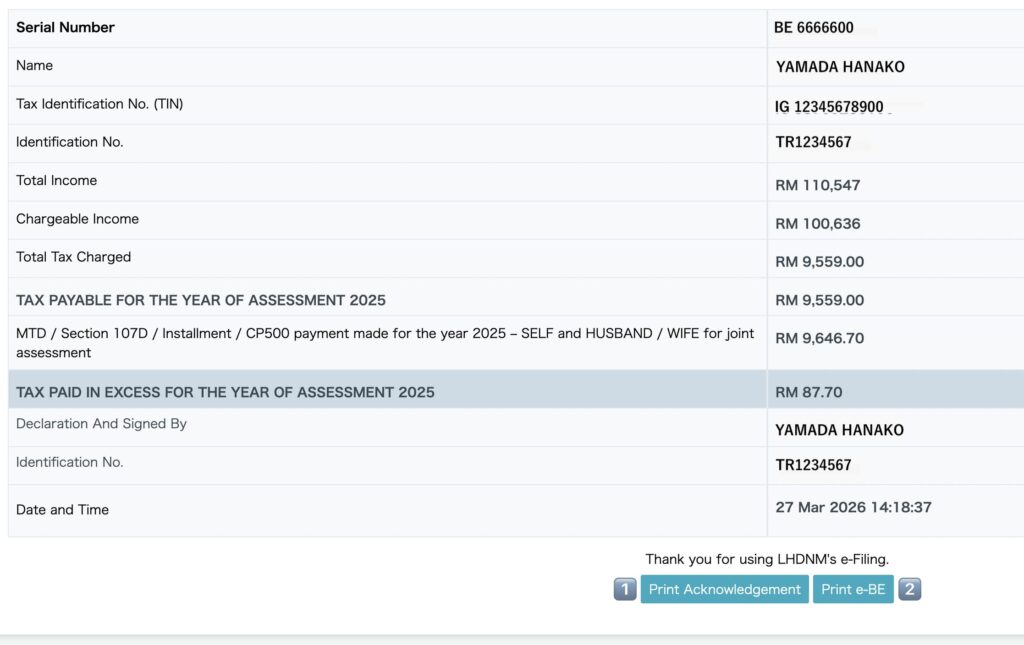
7年間保存だす
MyTax
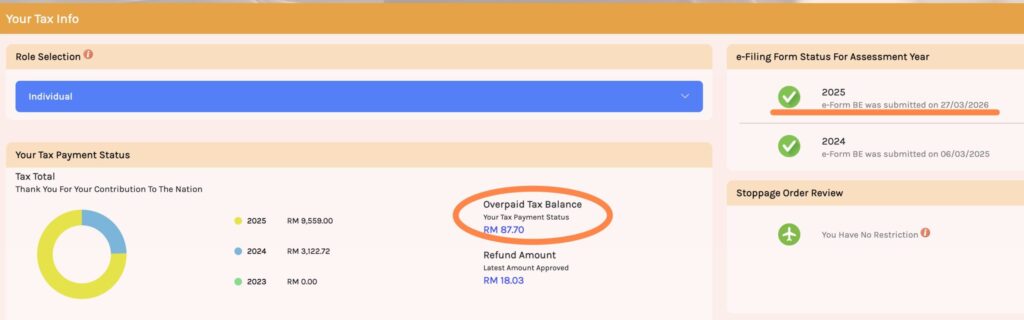
再度MyTaxへアクセスすると「✔」になっているだす\(^o^)/
動画
終わりに
控除で申請した金額の領収書も7年間保存だす😆
最近のコメント